 nejc@elanetdev.eu
 nejc@elanetdev.eu
📅 Okt 25, 2025
Facebook Ads Manager je nadzorna plošča, kjer lahko ustvarjaš, upravljaš in analiziraš svoje oglaševalske kampanje na Facebooku, Messengerju in Instagramu.
Oglasi se prikazujejo tvoji ciljni publiki v njihovem feedu, v različnih oblikah vsebine, ki jih sam izbereš.
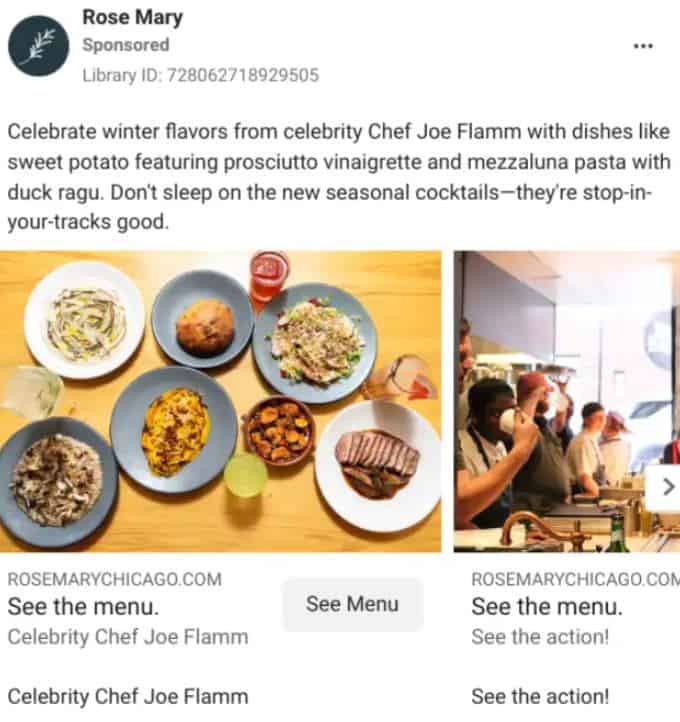
Tako izgleda Facebook oglas v praksi👇
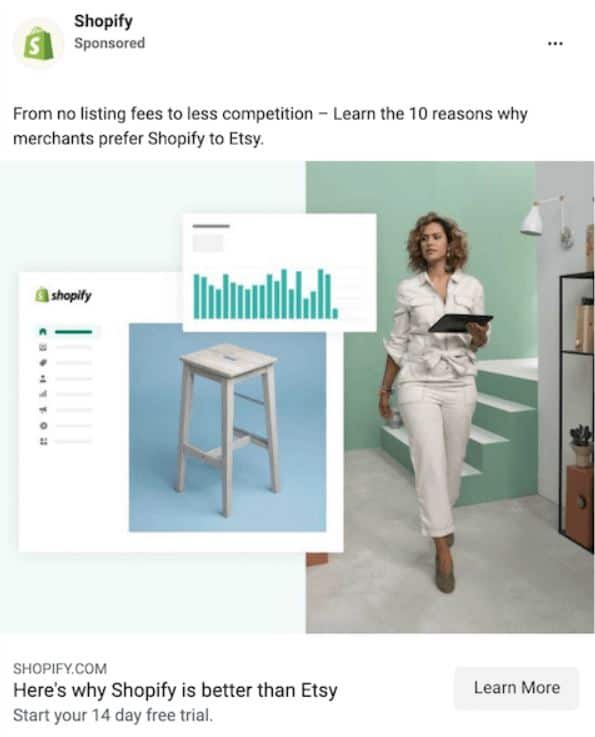
Veliko dela poteka v ozadju, da oglas izgleda dobro in deluje čim bolj učinkovito.
Preden začneš z ustvarjanjem kampanj, si poglej seznam stvari, ki jih potrebuješ, da lahko odpreš račun v Facebook Ads Managerju.
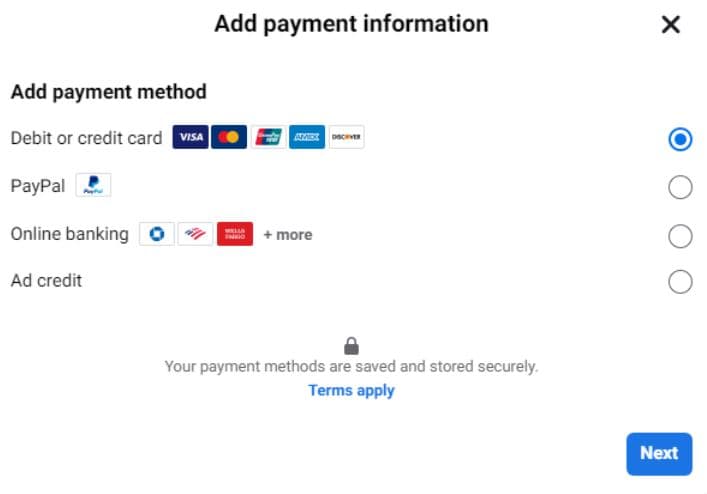
Meta od tebe zahteva, da se v Business Manager prijaviš z osebnim Facebook računom – zato je nujno, da imaš svoj profil, če želiš ustvarjati in upravljati oglase na tej platformi.
Ko imaš osebni Facebook račun, ti sistem samodejno dodeli ID oglasnega računa, ki ga lahko vidiš v nadzorni plošči Facebook Ads Managerja.
Tvoj osebni Facebook profil je dovolj, da odpreš račun v Facebook Ads Managerju.
Vendar pa za dejansko objavljanje oglasov potrebuješ Facebook stran.
Lahko pa imaš tudi dostop do poslovne strani nekoga drugega – kot oglaševalec, skrbnik (admin) ali urednik – in preko tega profila oglašuješ v Metinem sistemu.
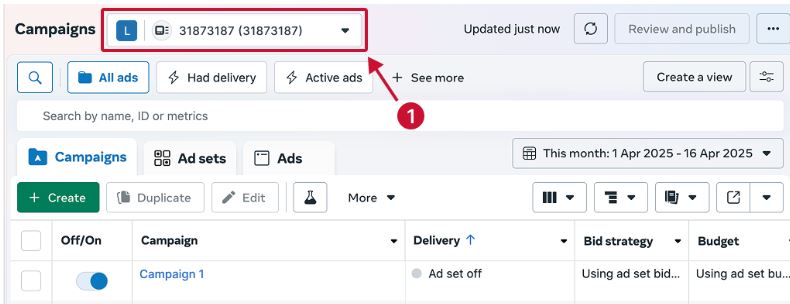
Meta ti ne bo dovolila ustvarjati oglasov, če nimaš v sistemu dodanega veljavnega načina plačila.
Ko ustvariš oglas, te bo samodejno pozvala, da dodaš plačilno kartico ali vneseš podatke bančnega računa.
Če pa želiš način plačila dodati vnaprej, se prijavi v svoj Facebook Ads Manager račun in na levi strani izberi možnost “Billing and Payments” (Obračun in plačila).
Tam boš našel možnost, da dodaš svoje plačilne podatke.
Meta Pixel ni nujen pogoj za odprtje ali uporabo tvojega računa v Facebook Ads Managerju – lahko oglašuješ tudi brez njega.
Vendar pa je zelo pomemben, če želiš natančno spremljati rezultate svojih oglasov.
Zato priporočam, da ga nastaviš že ob ustvarjanju oglasnega računa, saj ti bo omogočil merjenje donosnosti (ROI) in izboljšal učinkovitost kampanj.
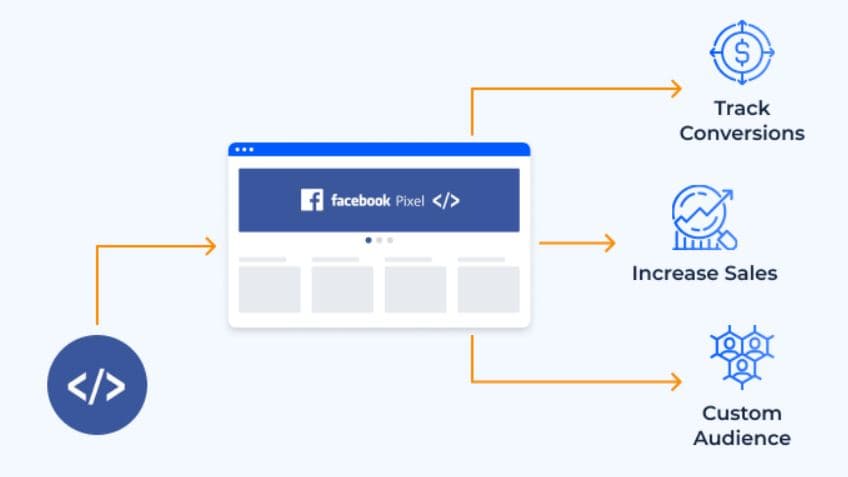
Kaj pa sploh je Meta Pixel (prej znan kot Facebook Pixel)?
To je delček kode, ki ga namestiš na spletno stran svojega podjetja.
Omogoča ti, da:
gradiš in optimiziraš ciljne skupine za svoje oglase,
meriš dejanja uporabnikov (npr. obiski strani, nakupi, oddani obrazci),
in izvajaš remarketing — torej ponovno dosežeš ljudi, ki so že obiskali tvojo spletno stran.
Facebook Ads Manager je lahko … precej zapleten.
Če ga še ne poznaš dobro, lahko hitro postane nepregleden in te odvrne od oglaševanja.
A ni treba, da je tako strašen — s tem preprostim vodičem po korakih boš hitro razumel, kako ga uporabljati učinkovito.
Odpri spletno stran Meta Business Suite in se prijavi s svojim osebnim Facebook računom.
Meta Business Suite je posodobljena različica nekdanjega Facebook Business Managerja.
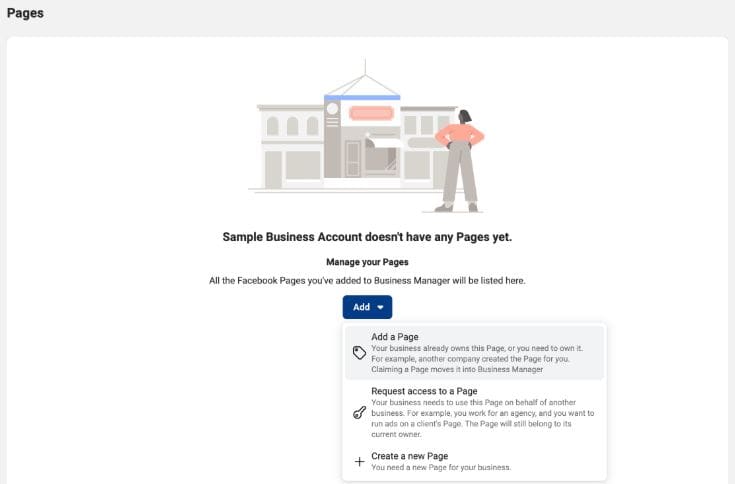
Ko si prijavljen, pojdi v razdelek »Business Settings« (Poslovne nastavitve) in izberi možnost »Pages« (Strani).
Tam lahko:
dodaš svojo obstoječo Facebook stran,
ustvariš novo,
ali pa zaprosiš za dostop do strani, ki jo upravlja nekdo drug.
V Meta Business Suite imaš na voljo različna orodja za upravljanje svojega marketinga,
vendar je Ads Manager namenjen izključno ustvarjanju in vodenju Facebook oglasov.
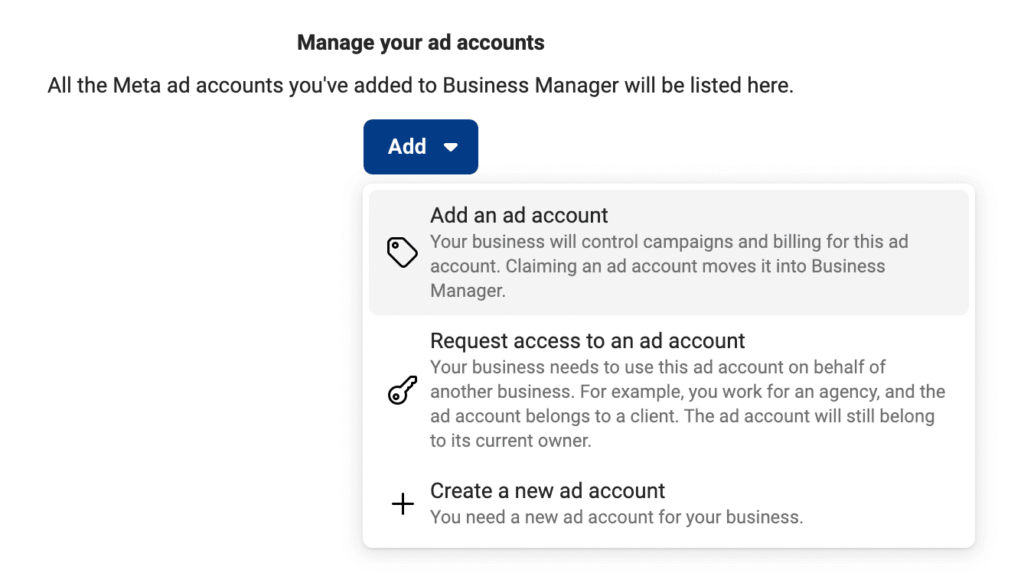
Da ustvariš svoj oglaševalski račun, pojdi v razdelek “Business Settings” (Poslovne nastavitve) in pod zavihkom “Accounts” (Računi) izberi možnost “Ad accounts” (Oglasni računi).
Tam imaš tri možnosti:
ustvariš nov oglasni račun od začetka,
zahtevaš dostop do obstoječega računa,
ali pa povežeš račun, ki že obstaja v drugem poslovnem upravljalniku.
Tako boš imel svoj Ad Manager povezan z Meta Business Suite in pripravljen za upravljanje oglasov.
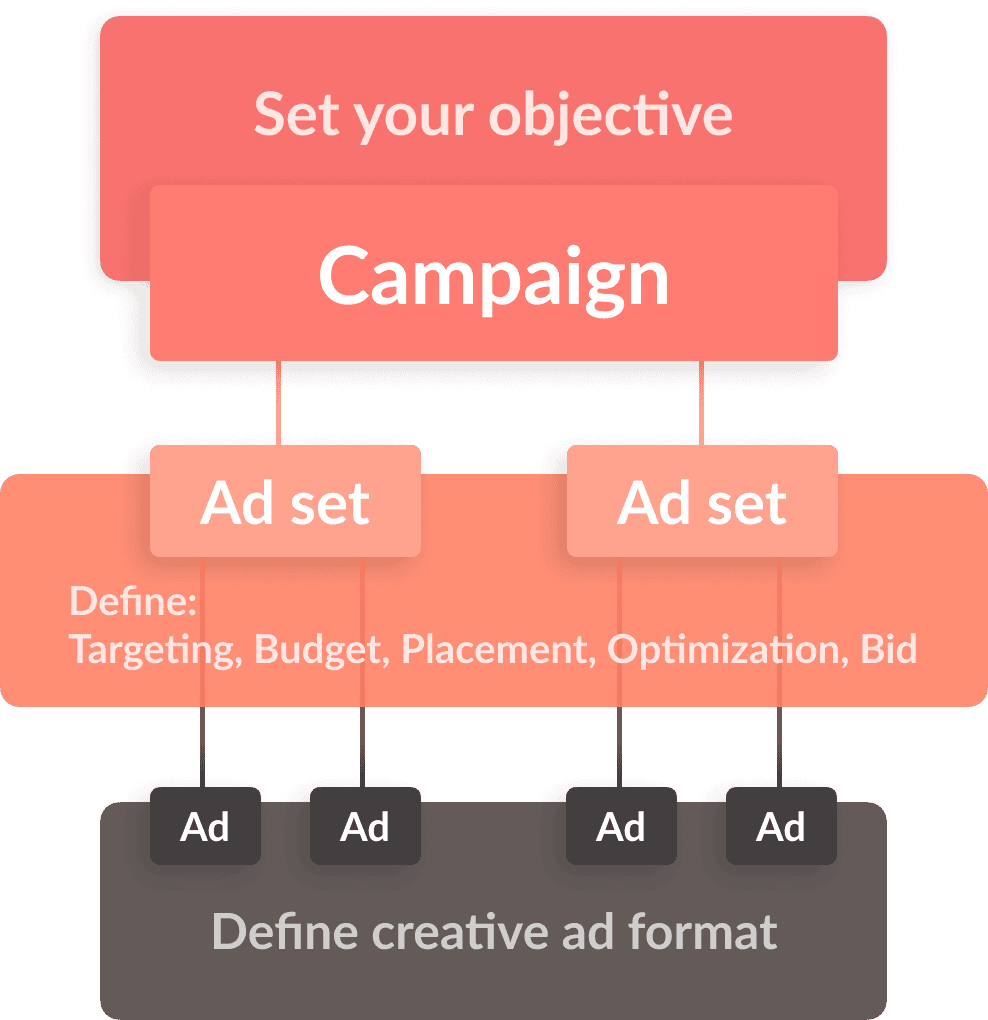
Preden nadaljujemo na naslednji korak, je pomembno razumeti, da je tvoj Meta oglasni račun razdeljen na tri ključne ravni.
Vsaka od njih ima svojo funkcijo in skupaj določajo, kako bo tvoja kampanja delovala:
Kampanja (Campaign) predstavlja glavni cilj oglaševanja – torej, kaj želiš z oglasi doseči (npr. več prometa, prodaje ali prepoznavnosti).
Nabor oglasov (Ad Set) določa, komu se bodo tvoji oglasi prikazovali, kje in s kakšnim proračunom.
Oglas (Ad) pa je tisti vizualni del – slika, video ali besedilo, ki ga uporabniki dejansko vidijo v svojem feedu.
Ta korak se nanaša na raven kampanje (Campaign level).
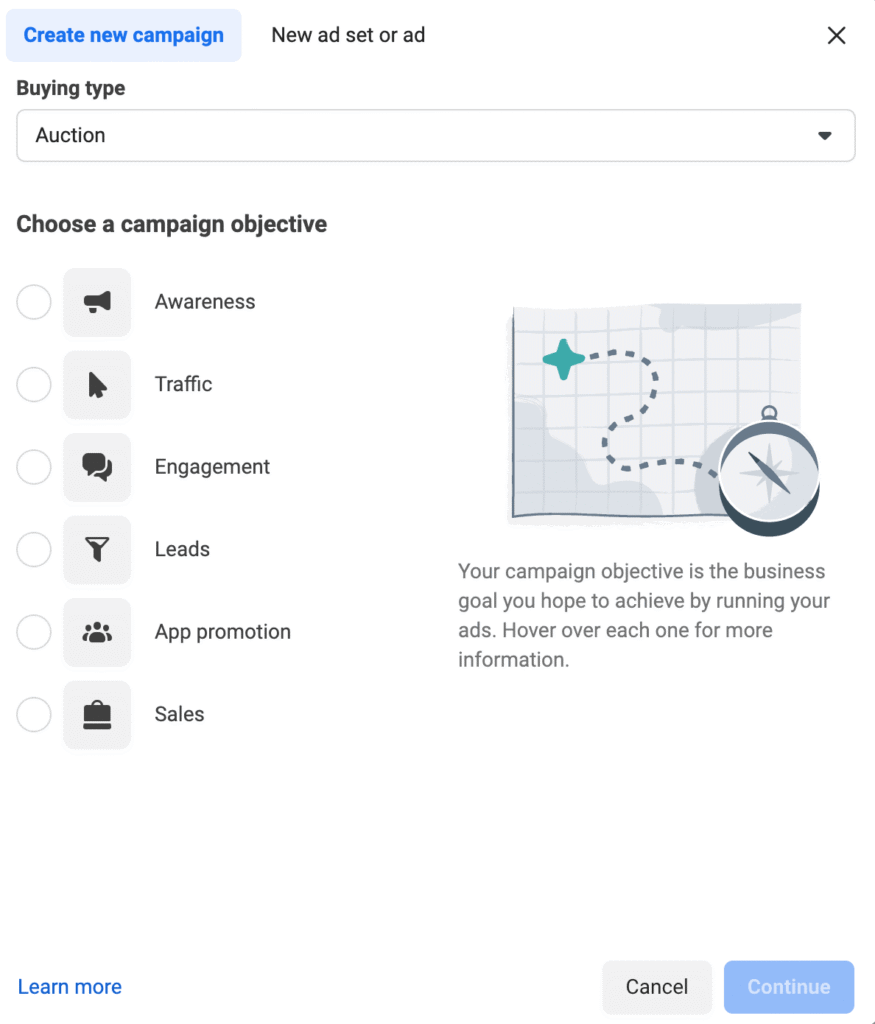
V tej fazi moraš izbrati cilj kampanje (objective) – to pomeni, da določiš, katero dejanje želiš, da ljudje opravijo, ko vidijo tvoj oglas.
Na primer: če želiš s Facebook oglasi povečati obisk svoje spletne strani, bo tvoj cilj povečanje prometa (Traffic) – torej, da čim več ljudi klikne na oglas in obišče tvojo stran.
Meta ti ponuja šest različnih ciljev, med katerimi lahko izbereš tistega, ki najbolj ustreza tvojemu namenu:
Prepoznavnost (Awareness) – za povečanje prepoznavnosti blagovne znamke.
Promet (Traffic) – za usmerjanje ljudi na spletno stran ali drugo povezavo.
Vključenost (Engagement) – za več všečkov, komentarjev in delitev objav.
Leadi (Leads) – za zbiranje kontaktov in povpraševanj.
Promocija aplikacije (App Promotion) – če želiš, da uporabniki prenesejo ali uporabljajo tvojo aplikacijo.
Prodaja (Sales) – za spodbujanje nakupov preko spletne trgovine ali druge prodajne poti.
Ko imaš določen cilj kampanje, je naslednji korak ustvarjanje nabora oglasov (Ad Set).
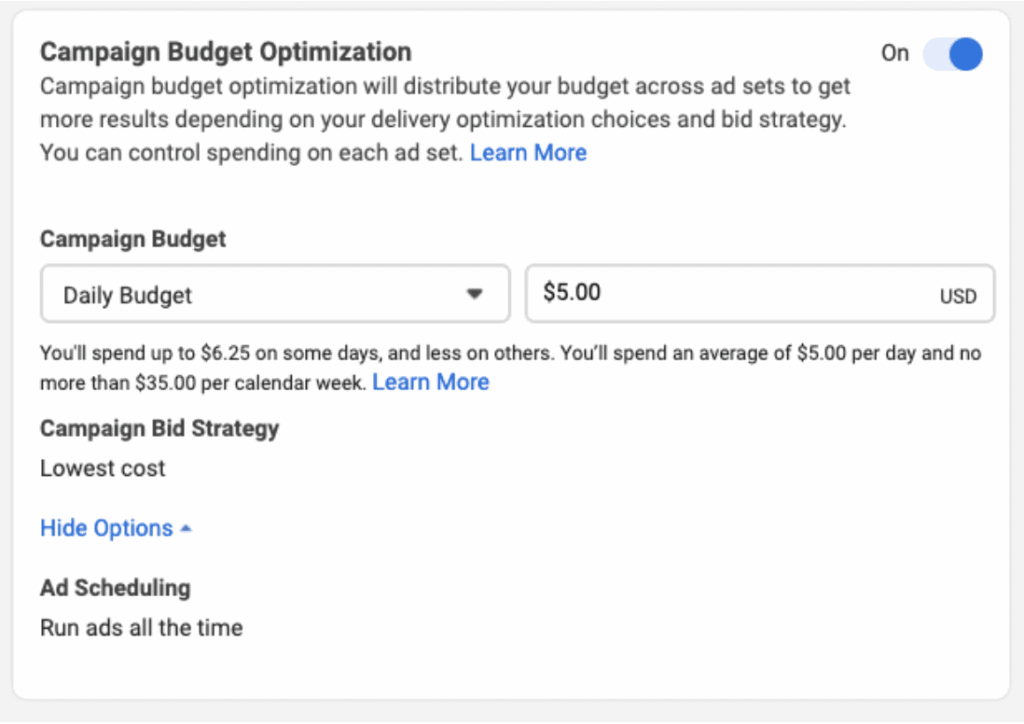
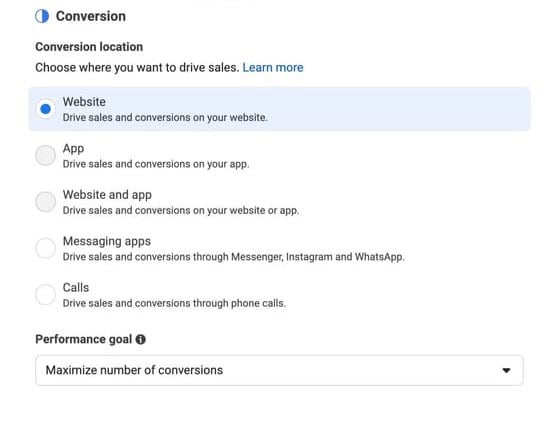
Vsak nabor oglasov določa komu, kje, kdaj in s kakšnim proračunom se bodo tvoji oglasi prikazovali.
Znotraj ene kampanje lahko ustvariš več različnih naborov oglasov, če želiš testirati različne ciljne skupine ali lokacije.
Na primer – en nabor lahko cilja podjetnike v Sloveniji, drugi pa frizerske salone v Avstriji.
Tu torej nastaviš:
ciljno skupino (spol, starost, lokacija, zanimanja, vedenja),
mesto prikazovanja (Facebook, Instagram, Messenger ipd.),
proračun in časovni okvir (npr. 5 € na dan, 7 dni),
optimizacijo prikazov (koliko pogosto se oglas prikaže isti osebi).
Zadnji korak pri postavljanju kampanje v Facebook Ads Managerju je ustvarjanje tvojega oglasa, ki ga bodo videli uporabniki.
Ko imaš že pripravljen nabor oglasov, sledi naslednje:
Učinkovita uporaba Facebook Ads Managerja ni več rezervirana le za velika podjetja.
Z današnjimi orodji lahko tudi manjša podjetja z omejenim proračunom ustvarijo natančno ciljno usmerjene kampanje, ki prinašajo merljive rezultate.
Ključ je v razumevanju osnovne strukture – kampanja, nabor oglasov in sam oglas – ter v pravilni postavitvi ciljev, testiranju in optimizaciji.
Facebook Ads Manager omogoča popoln nadzor nad tvojim oglaševanjem: od izbire občinstva, proračuna in formata, do natančnega spremljanja uspešnosti z orodji, kot je Meta Pixel.
Ko enkrat razumeš, kako te komponente delujejo skupaj, lahko gradiš oglaševalske kampanje, ki dejansko prinašajo rezultate – več povpraševanj, več obiskov in več prodaje.

Copyright © 2025 nkomarketing, All rights reserved.